Outlook Windows – problemy z wysyłką lub logowaniem po migracji
Objawy problemu:
poczta przychodzi, ale nie można jej wysłać,
aplikacja ciągle prosi o hasło,
błąd połączenia z serwerem SMTP.
Poniżej instrukcja krok po kroku, jak sprawdzić i poprawić ustawienia.
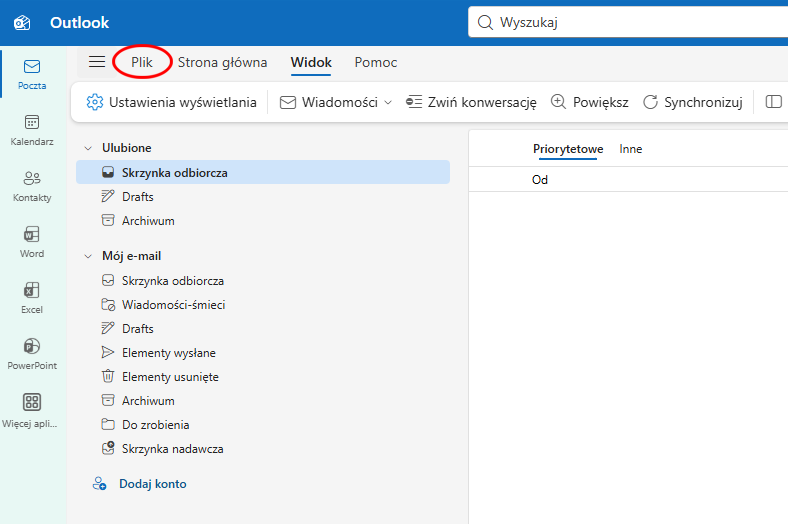
Krok 1/6 – Wejdź w „Plik”
Kliknij Plik w lewym górnym rogu aplikacji.
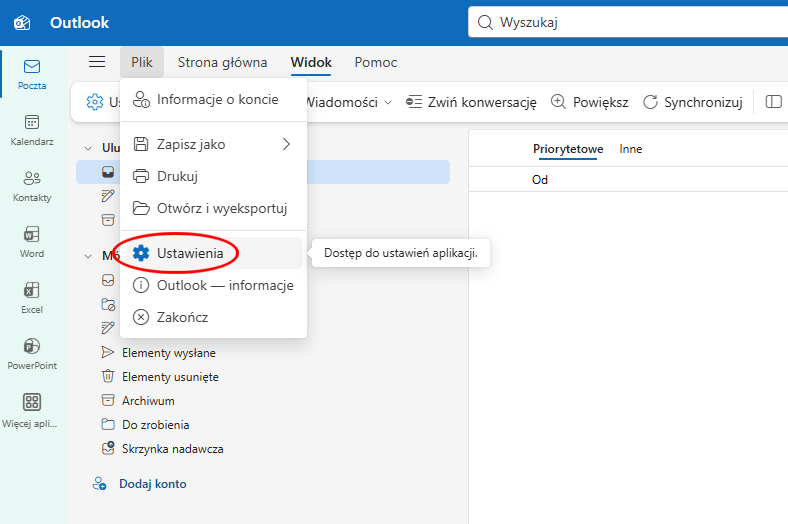
Krok 2/6 – Otwórz Ustawienia
Z menu wybierz Ustawienia.
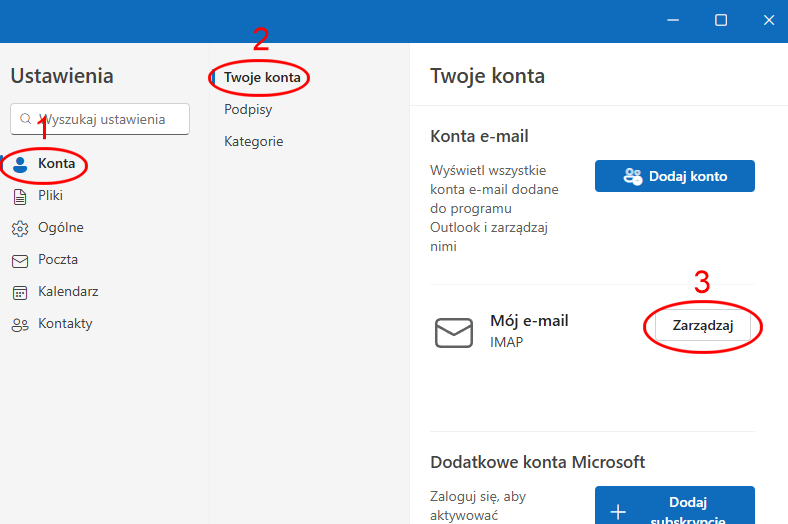
Krok 3/6 – Zarządzaj kontem
Wybierz Konta → Twoje konta.
Przy swoim koncie kliknij Zarządzaj.
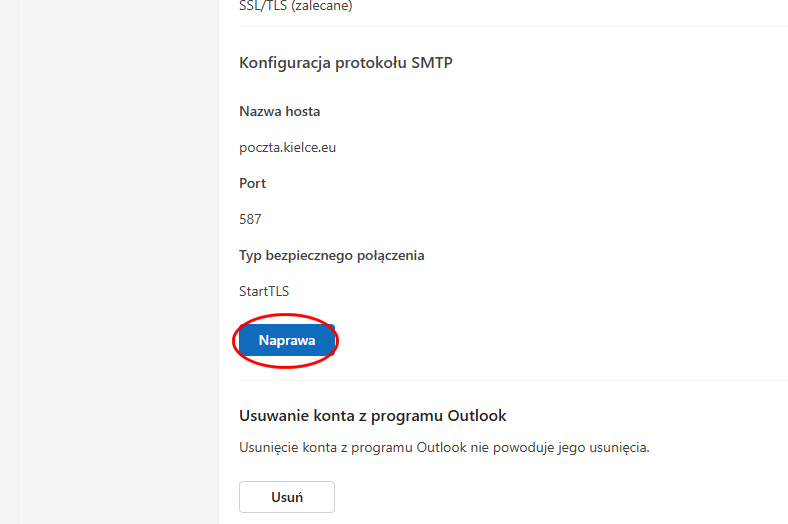
Krok 4/6 – Kliknij „Naprawa”
Przewiń okno w dół – przycisk Naprawa znajduje się na dole strony.
Jeśli go nie widać, użyj suwaka po prawej stronie.
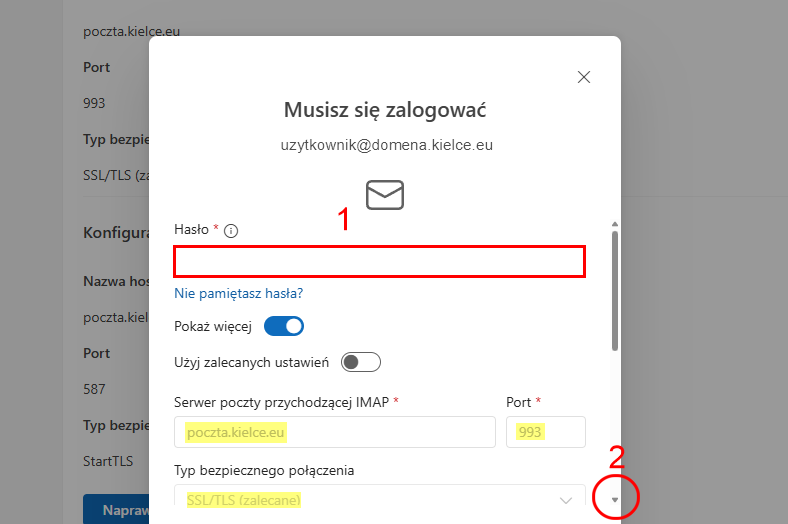
Krok 5/6 – Zaloguj się i sprawdź ustawienia poczty przychodzącej
Wpisz hasło do skrzynki.
Jeśli nie widać szczegółów konfiguracji – kliknij „Pokaż więcej”.
Upewnij się, że przełącznik „Użyj zalecanych ustawień” jest wyłączony (wyszarzony).
Sprawdź podświetlone na żółto ustawienia poczty przychodzącej:
Serwer: poczta.kielce.eu
Port:
993 – jeśli konto jest typu IMAP (jak na przykładzie),
995 – jeśli konto jest typu POP.
Typ bezpiecznego połączenia: SSL/TLS
Uwaga: w tej wersji Outlooka nie ma możliwości zmiany ustawień poczty przychodzącej.
Jeśli port jest nieprawidłowy, konieczne będzie usunięcie konta i dodanie go ponownie.
W razie potrzeby przewiń okno w dół, aby zobaczyć pozostałe pola.
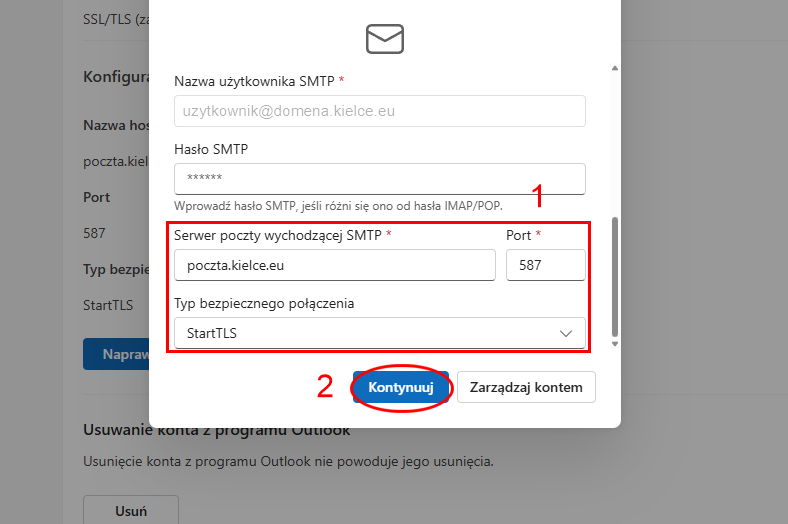
Krok 6/6 – Sprawdź ustawienia serwera i zapisz
Na dole formularza sprawdź konfigurację SMTP (może być konieczne przewinięcie okna):
Serwer poczty wychodzącej (SMTP):poczta.kielce.eu
Port:587
Typ bezpiecznego połączenia:StartTLS
Po sprawdzeniu kliknij Kontynuuj i zakończ proces.
 Outlook Windows – problemy z wysyłką lub logowaniem po migracji